
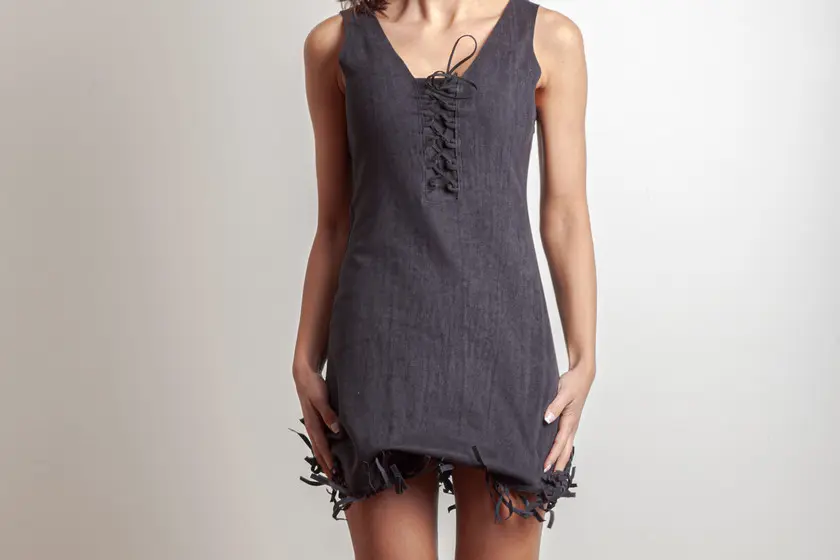
Una de las grandes pesadillas de los fotógrafos es conseguir que las prendas que lucen sus modelos sean perfectas, sin una arruga. Y es muy difícil conseguirlo, de verdad. Así que vamos a conocer un método para planchar la ropa con Adobe Photoshop. En este artículo vamos a conocer el método más clásico con la ayuda de la misteriosa herramienta Pincel mezclador.

Planchar la ropa con la herramienta Pincel mezclador
La herramienta Pincel mezclador está escondida detrás de Pincel (B), la que utilizamos con tanta frecuencia en las máscaras de capa. Esta herramienta apareció en la versión CS5 y desde entonces ha estado allí escondida. Ahora es el momento de sacarla a la luz para utilizarla en contadas ocasiones.
El pincel Mezclador simula técnicas de pintura reales como la mezcla de colores en el lienzo, la combinación de colores en un pincel o la modificación de la humedad de la pintura a lo largo de un trazo. El pincel Mezclador presenta dos áreas de pintura: una reserva y un depósito. La reserva almacena el color final aplicado sobre el lienzo y tiene más capacidad. El depósito solo recibe pintura del lienzo; su contenido se mezcla continuamente con los colores del lienzo.
En principio no está pensada para planchar la ropa pero como veréis a continuación, utilizada con discreción, es perfecta para conseguir disimular unas pocas arrugas en un vestido. Y con la ayuda de la separación de frecuencias...
Revelar la fotografía y preparar las capas
Primero, vamos a revelar la fotografía con nuestro flujo de trabajo preferido en Adobe Camera RAW. Luego, abrimos la fotografía en Adobe Photoshop y hacemos dos duplicados de la capa con Ctrl+J. Desactivamos la visión de la capa superior haciendo clic en el icono del ojo en la ventana Capas.
A la segunda capa le damos un Filtro>Desenfocar>Desenfoque gaussiano. La idea es aplicarle el radio suficiente para que las arrugas no se vean. En el ejemplo, ajustamos el radio a 1Luego, activamos la visión de la capa superior y vamos a Imagen>Aplicar imagen. Los parámetros para trabajar con una fotografía de 16 bits son:
- Modo: Normal
- Opacidad: 100%
- Fusión: Normal
- Desenfoque: 0
- Rango: 0
- Color: 0
A esta capa le ponemos el modo de fusión en Luz lineal. Ahora tenemos las dos capas preparadas y es el momento de utilizar el Pincel mezclador (B).
Utilizar el Pincel mezclador
Desactivamos la visión de la capa superior y empezamos a pintar con la herramienta Pincel mezclador en la capa desenfocada. Lo más importante es configurarla adecuadamente, como se muestra en la ilustración.
En este caso, se pinta por todo el vestido, insistiendo en las arrugas más marcadas. Luego, solo queda activar la capa donde se encuentra el detalle y veremos el resultado de nuestro trabajo.
Como se puede ver en el antes y después, el resultado permite un aspecto muy natural sin perder las texturas de la ropa. Sin embargo, el mejor consejo que puedo dar es siempre intentar evitar las arrugas en el momento del disparo y llevar una pequeña plancha a las sesiones para evitar este trabajo extra.
¿Planchar no es lo tuyo? Ya sea que busques pretextos para evitar hacerlo o que no tengas una plancha a la mano, te tenemos cubierto. En este artículo encontrarás los mejores trucos para dejar tu ropa libre de arrugas sin necesidad de una plancha. Elementos básicos como el agua y el sol serán tus aliados, mientras que herramientas como un microondas, una secadora de cabello o hasta una toalla húmeda te harán lucir impecable en minutos.
En montescojeans somo expertos en modas, puedes encontrar muchas notas de tematicas similares a Cómo quitar arrugas de la ropa en photoshop en la categoria personalizada de Moda.
Podría interesarte alguna de estas notas relacionadas